Per aumentare l'APY (Rendimento Annuo Percentuale) e massimizzare i guadagni dei tuoi token B2M in Bit2Me Earn, puoi aggiungere i tuoi fondi a una Pool di Blocco. Dovrai scegliere la durata che meglio si adatta alle tue esigenze: flessibile, 3, 6 o 12 mesi. Ricorda che, maggiore è la durata del blocco, maggiore sarà l'APY che potrai ottenere.
Puoi inviare i tuoi B2M a una Pool di Blocco direttamente dal tuo Wallet, dalla Pool Flessibile di Earn, o persino spostarli da una Pool di Blocco a un'altra di durata maggiore. Ad esempio, potrai spostare fondi da una pool di 3 mesi a quella di 12 mesi, ma non viceversa, il che aiuta a mantenere l'integrità dei periodi di blocco.
Segui le diverse istruzioni per bloccare i tuoi fondi B2M. I passaggi variano a seconda di dove si trovano i fondi che vuoi bloccare:
- Aggiungere fondi a una Pool di Blocco dal tuo Wallet
- Spostare fondi da una Pool di Earn a una Pool di Blocco di durata maggiore
Aggiungere fondi a una Pool di Blocco dal tuo Wallet
Se i fondi che vuoi bloccare si trovano nel tuo Bit2Me Wallet, segui questi passaggi:
Accedi al Wallet:
Se usi il sito web, seleziona "Wallet" dal menu laterale destro.
Se usi l'applicazione, tocca il menu orizzontale nella parte inferiore dello schermo.
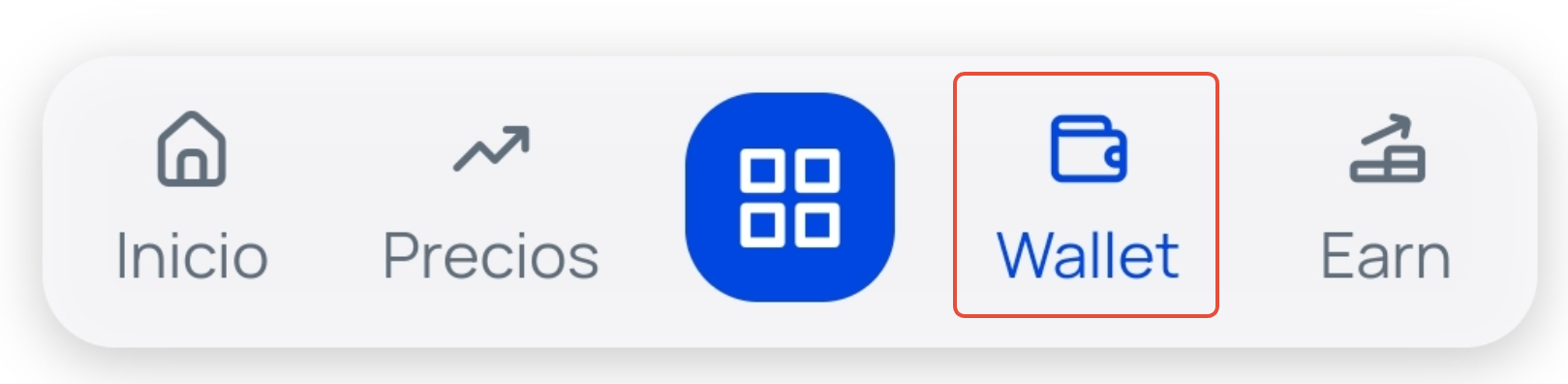
Seleziona B2M: Tocca sulla valuta Bit2Me Token (B2M) per accedere alla sua vista dettagliata e poi clicca sul pulsante Opera con B2M .
Scegli "+ Earn": Dalle opzioni disponibili, seleziona "+ Earn"
 .
.Inserisci le informazioni: Vedrai la schermata divisa in due moduli:
Origine dei fondi: Seleziona il wallet dove hai i fondi B2M che desideri inviare e l'importo in euro che vuoi bloccare. Puoi premere su "Max" se vuoi bloccare tutti i fondi disponibili in quel wallet.
Destinazione dei fondi: Indica la Pool (Flessibile, 3, 6 o 12 mesi) a cui desideri inviare i fondi.
Aggiungi e conferma: Premi il pulsante Aggiungi .
Spostare fondi da una Pool di Earn a una Pool di Blocco di durata maggiore
Se hai già i tuoi fondi in Earn (sia nella Pool Flessibile che in una di blocco a breve termine) e vuoi spostarli in una Pool di Blocco con una durata superiore, segui questi passaggi:
Accedi a Earn:
Se usi il sito web, seleziona "Earn" dal menu laterale destro.
Se usi l'applicazione, tocca il menu orizzontale nella parte inferiore dello schermo.
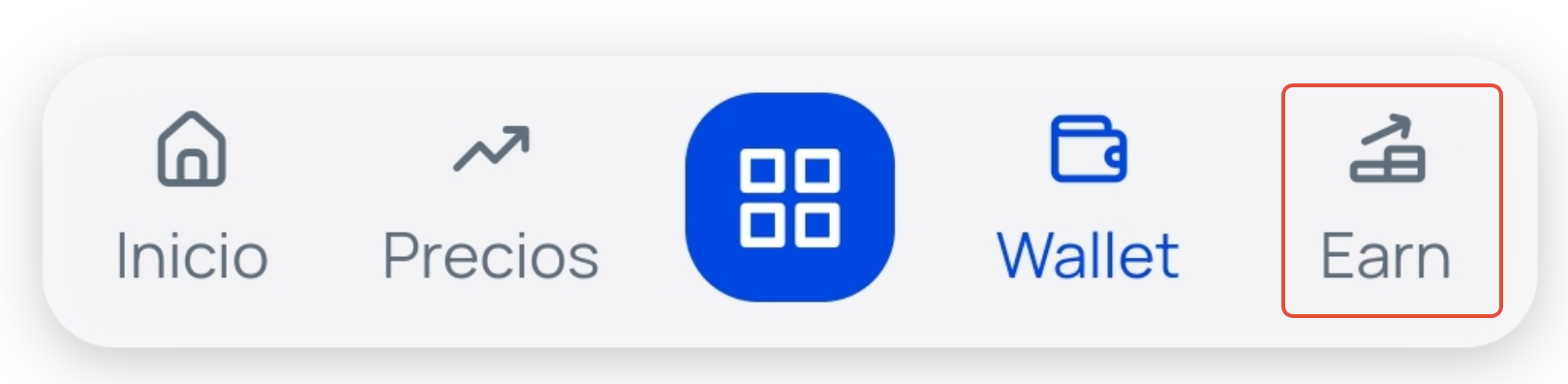
Seleziona B2M: Tocca sulla valuta Bit2Me Token (B2M) per accedere alla vista della valuta e alle sue informazioni.
Scegli la Pool di origine: Nella sezione "Aggiunto a Earn", tocca sulla Pool (Flessibile, 3 o 6 mesi) dove hai i fondi che vuoi spostare.
Fai clic su "Aggiungi a Blocco": Nel modale che si aprirà, premi sul pulsante Aggiungi a Blocco .
Inserisci le informazioni: La schermata si dividerà in due moduli:
Origine dei fondi: Seleziona la pool dove hai i fondi B2M che vuoi inviare a una Pool di Blocco di durata maggiore e l'importo in euro che vuoi bloccare. Puoi premere su "Max" se vuoi bloccare tutti i fondi che hai nel wallet indicato.
Destinazione dei fondi: Indica la Pool di durata maggiore a cui vuoi inviare i fondi.
Aggiungi e conferma: Premi il pulsante Aggiungi .
Leggi e accetta le condizioni: Leggi attentamente l'avviso e le informazioni sul blocco e le sue conseguenze. Una volta compreso tutto, spunta la casella "Comprendo le condizioni di blocco" e premi su Continua . I tuoi fondi saranno aggiunti automaticamente al blocco selezionato.
Importante: Aggiungendo B2M a una Pool di Blocco, stai accettando le condizioni di durata di ciascuna di esse. Tieni presente che se decidi di ritirare i fondi prima di aver rispettato il tempo di blocco stabilito, verranno scontati i guadagni ottenuti, così come un 10% dei fondi inizialmente aggiunti. Per informazioni più dettagliate sulle condizioni di blocco, ti consigliamo di consultare l'articolo: Domande frequenti: Blocco B2M. |
Questa risposta ti è stata utile?
Fantastico!
Grazie per il tuo feedback
Siamo spiacenti di non poterti essere di aiuto
Grazie per il tuo feedback
Feedback inviato
Apprezziamo il tuo sforzo e cercheremo di correggere l’articolo