Para aumentar o APY (Rendimento Percentual Anual) e maximizar os ganhos dos seus tokens B2M na Bit2Me Earn, você pode adicionar seus fundos a uma Pool de Bloqueio. Você terá que escolher o período que melhor se adapta às suas necessidades: flexível, 3, 6 ou 12 meses. Lembre-se que, quanto maior o período de bloqueio, maior será o APY que você poderá obter.
Você pode enviar seus B2M para uma Pool de Bloqueio diretamente da sua Wallet, da Pool Flexível da Earn, ou até mesmo movê-los de uma Pool de Bloqueio para outra de maior duração. Por exemplo, você poderá mover fundos de uma pool de 3 meses para a de 12 meses, mas não o contrário, o que ajuda a manter a integridade dos períodos de bloqueio.
Siga as diferentes instruções para bloquear seus fundos de B2M. Os passos variam dependendo de onde você tem os fundos que quer bloquear:
- Adicionar fundos a uma Pool de Bloqueio a partir da sua Wallet
- Mover fundos de uma Pool da Earn para uma Pool de Bloqueio de maior duração
Adicionar fundos a uma Pool de Bloqueio a partir da sua Wallet
Se você tem os fundos que quer bloquear na sua Bit2Me Wallet, siga estes passos:
Acesse a Wallet:
Se estiver usando a web, selecione "Wallet" no menu lateral direito.
Se estiver usando o aplicativo, toque no menu horizontal na parte inferior da tela.
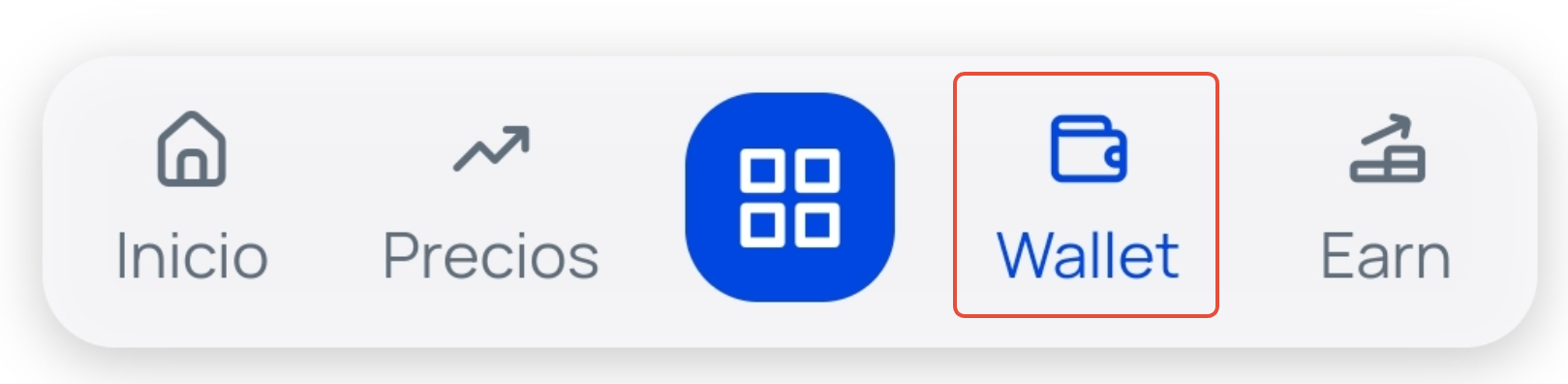
Selecione B2M: Toque na moeda Bit2Me Token (B2M) para acessar sua visão detalhada e depois clique no botão Operar com B2M .
Escolha "+ Earn": Das opções disponíveis, selecione "+ Earn"
 .
.Insira as informações: Você verá a tela dividida em dois módulos:
Origem dos fundos: Selecione a carteira onde você tem os fundos de B2M que deseja enviar e a quantia em euros que quer bloquear. Você pode tocar em "Max" se quiser bloquear todos os fundos disponíveis nessa carteira.
Destino dos fundos: Indique a Pool (Flexível, 3, 6 ou 12 meses) para a qual deseja enviar os fundos.
Adicionar e confirmar: Toque no botão Adicionar .
Mover fundos de uma Pool da Earn para uma Pool de Bloqueio de maior duração
Se você já tem seus fundos na Earn (seja na Pool Flexível ou em uma de bloqueio de menor duração) e quer movê-los para uma Pool de Bloqueio com uma duração superior, siga estes passos:
Acesse a Earn:
Se estiver usando a web, selecione "Earn" no menu lateral direito.
Se estiver usando o aplicativo, toque no menu horizontal na parte inferior da tela.
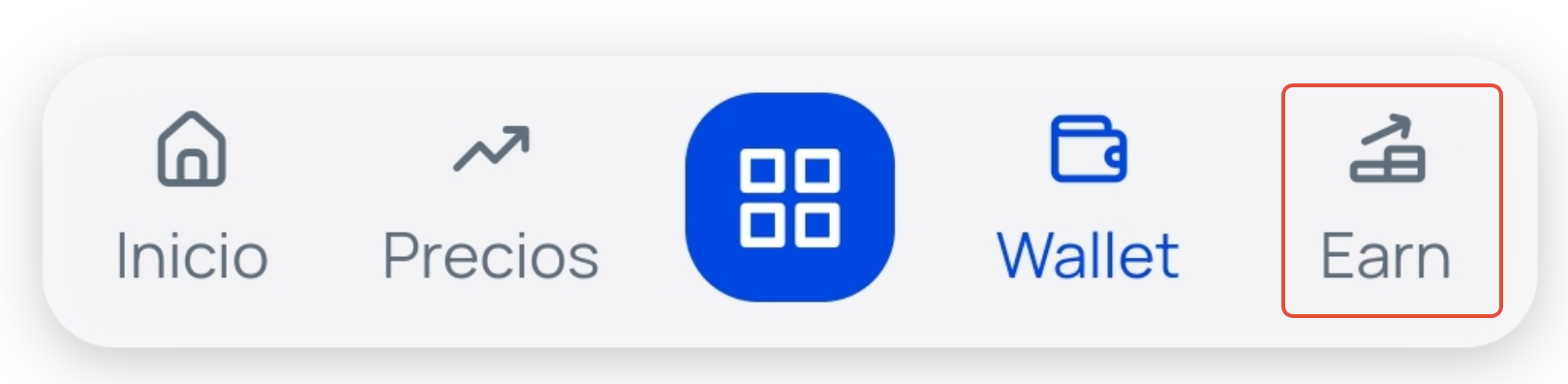
Selecione B2M: Toque na moeda Bit2Me Token (B2M) para acessar a visão da moeda e suas informações.
Escolha a Pool de origem: Na seção "Adicionado à Earn", toque na Pool (Flexível, 3 ou 6 meses) onde você tem os fundos que quer mover.
Clique em "Adicionar a Bloqueio": No modal que se abrirá, toque no botão Adicionar a Bloqueio .
Insira as informações: A tela será dividida em dois módulos:
Origem dos fundos: Selecione a pool onde você tem os fundos de B2M que quer enviar para uma Pool de Bloqueio de maior duração e a quantia em euros que quer bloquear. Você pode tocar em "Max" se quiser bloquear todos os fundos que tem na carteira indicada.
Destino dos fundos: Indique a Pool de maior duração para a qual você quer enviar os fundos.
Adicionar e confirmar: Toque no botão Adicionar .
Leia e aceite as condições: Leia atentamente o aviso e as informações sobre o bloqueio e suas consequências. Depois de entender tudo, marque a caixa "Entendo as condições de bloqueio" e toque em Continuar . Seus fundos serão adicionados ao bloqueio selecionado automaticamente.
Importante: Ao adicionar B2M a uma Pool de Bloqueio, você está aceitando as condições de duração de cada uma delas. Tenha em mente que se você decidir retirar os fundos antes de cumprir o tempo de bloqueio estabelecido, serão descontados os ganhos obtidos, assim como 10% dos fundos inicialmente adicionados. Para mais informações detalhadas sobre as condições de bloqueio, recomendamos consultar o artigo: Perguntas frequentes: Bloqueio B2M. |
Este artigo foi útil?
Que bom!
Obrigado pelo seu feedback
Desculpe! Não conseguimos ajudar você
Obrigado pelo seu feedback
Feedback enviado
Agradecemos seu esforço e tentaremos corrigir o artigo