PIN-Code: Sicherheitszugang

Geändert am Do, 25 Jun um 8:03 NACHMITTAGS

Der Sicherheits-PIN ist ein 6-stelliger Code, der Ihr Bit2Me-Konto schützt. Aus Sicherheitsgründen wird die Sitzung nach 5 Minuten Inaktivität automatisch geschlossen, und Sie werden aufgefordert, den PIN einzugeben, um fortzufahren. Darüber hinaus ist der PIN einzigartig und wird zwischen der App und der Website geteilt: Sobald er auf einer der beiden Plattformen erstellt wurde, wird er automatisch synchronisiert. Im Folgenden erklären wir Ihnen, wie Sie ihn zum ersten Mal erstellen, wie Sie ihn erneuern und was Sie tun können, wenn Sie ihn vergessen haben.


1. PIN zum ersten Mal erstellen

Wenn Sie noch keinen PIN eingerichtet haben, zeigt Bit2Me Ihnen beim Login automatisch einen „Sicherheitsupdate“-Bildschirm an. Befolgen Sie die Schritte, die für Ihr Gerät zutreffend sind.


  • Über die Website oder mobile App

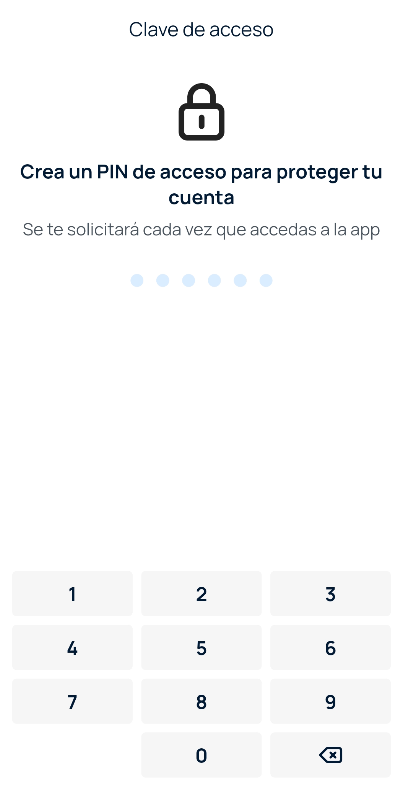
Beim Zugriff auf Ihr Konto erscheint die Meldung „Sicherheitsupdate“, die darauf hinweist, dass Sie einen PIN erstellen müssen. Klicken Sie auf „PIN konfigurieren“, um das Panel Zugangscode zu öffnen.

  1. Geben Sie im Feld PIN erstellen einen 6-stelligen Code ein.
  2. Klicken Sie auf „Weiter“.
  1. Wiederholen Sie auf dem Bildschirm PIN bestätigen denselben Code im Feld PIN wiederholen.
  2. Klicken Sie auf „Weiter“, um den PIN zu speichern und zur Startseite zu gelangen.
Wenn die beiden Codes nicht übereinstimmen, erscheint die Meldung „Der eingegebene PIN stimmt nicht überein. Bitte versuchen Sie es erneut.“ und das Feld wird automatisch geleert. Klicken Sie auf „Zurück und einen anderen PIN erstellen“, um von vorne zu beginnen.


2. PIN erneuern

Wenn Sie bereits einen PIN eingerichtet haben und diesen ändern möchten, können Sie dies in den Kontoeinstellungen tun. Der Vorgang ist auf der Website und in der mobilen App derselbe.


  • Über die Website oder mobile App

  1. Greifen Sie auf Ihr Profil zu und gehen Sie zu „Profil und Einstellungen“.
  2. Klicken Sie im Abschnitt „Sicherheit“ auf „Sicherheits-PIN“.

  1. Es erscheint der Hinweis: „Sie sind dabei, einen neuen PIN zu erstellen. Ihre Sitzung wird geschlossen und Sie kehren zum Login zurück; nach dem Login erstellen Sie den neuen PIN.“ Klicken Sie auf „Weiter“.

  1. Die Sitzung wird automatisch geschlossen. Wenn Sie sich erneut anmelden, folgen Sie den Schritten im Abschnitt PIN zum ersten Mal erstellen.
Nach Bestätigung der PIN-Änderung wird Ihre Sitzung sofort geschlossen. Stellen Sie sicher, dass Sie keine ausstehenden Vorgänge haben, bevor Sie fortfahren.

3. Ich habe meinen PIN vergessen

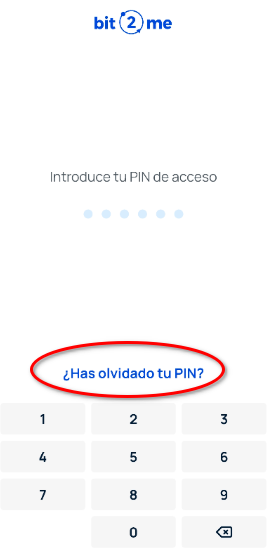
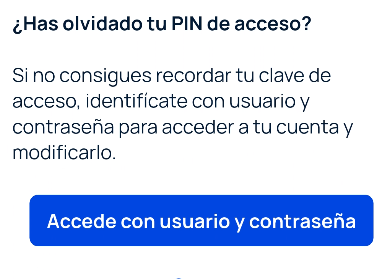
Wenn Sie Ihren PIN vergessen haben, wenn die App oder Website ihn anfordert, können Sie ihn zurücksetzen, indem Sie sich abmelden und einen neuen erstellen. Der Vorgang ist auf der Website und in der mobilen App derselbe:

  1. Klicken Sie auf dem PIN-Eingabebildschirm auf die Option, um sich abzumelden und einen neuen PIN zu erstellen.
  2. Ihre Sitzung wird geschlossen und Sie werden zum Login-Bildschirm weitergeleitet.
  3. Melden Sie sich mit Ihrem Benutzernamen und Passwort an. Wenn Sie 2FA aktiviert haben, geben Sie auch den Code ein.
  4. Folgen Sie dem PIN-Erstellungsprozess, der im Abschnitt PIN zum ersten Mal erstellen beschrieben ist.
Sobald Sie den neuen PIN erstellt haben, wird dieser automatisch zwischen der Website und der App synchronisiert.

4. Mein Fingerabdruck funktioniert in der App nicht mehr

Wenn Sie von der Website aus auf Bit2Me zugegriffen und einen anderen PIN erstellt haben als den, den Sie in der App konfiguriert hatten, kann es sein, dass der biometrische Zugang (Fingerabdruck) nicht mehr funktioniert. Dies liegt daran, dass die App und die Website denselben PIN im System teilen und beim Aktualisieren über die Website der vorherige PIN ungültig wird.

Um dies zu beheben, geben Sie in der App manuell den gleichen PIN ein, den Sie kürzlich auf der Website erstellt haben. Nach der Überprüfung funktioniert der biometrische Zugang wieder normal.

Wenn Sie sich nicht erinnern können, welchen PIN Sie auf der Website eingegeben haben, folgen Sie den Schritten im Abschnitt Ich habe meinen PIN vergessen, um ihn zurückzusetzen.

Wenn Sie Probleme beim Einrichten oder Erneuern Ihres Sicherheits-PINs haben, können Sie unser Support-Team kontaktieren, indem Sie uns ein Ticket senden.


War dieser Artikel hilfreich?

Das ist großartig!

Vielen Dank für das Feedback

Leider konnten wir nicht helfen

Vielen Dank für das Feedback

Wie können wir diesen Artikel verbessern?

Wählen Sie wenigstens einen der Gründe aus
CAPTCHA-Verifikation ist erforderlich.

Feedback gesendet

Wir wissen Ihre Bemühungen zu schätzen und werden versuchen, den Artikel zu korrigieren