Hemos añadido una nueva capa de seguridad a Bit2Me, tanto en la app como en la web: a partir de ahora, la plataforma te pedirá un PIN cada vez que la abras y cada vez que detecte 5 minutos de inactividad.
¿Qué es el PIN?
El PIN de seguridad es un código de 6 dígitos que protege tu cuenta de Bit2Me. Además, el PIN es único y compartido entre la app y la web: una vez creado en cualquiera de las dos plataformas, se sincroniza automáticamente. A continuación te explicamos cómo crearlo por primera vez, cómo renovarlo y qué hacer si lo olvidas. Si ya usas métodos de acceso biométrico, el PIN convive con ellos sin ningún problema.
1. Crear el PIN por primera vez
Si aún no tienes un PIN configurado, Bit2Me te mostrará automáticamente una pantalla para que lo crees.
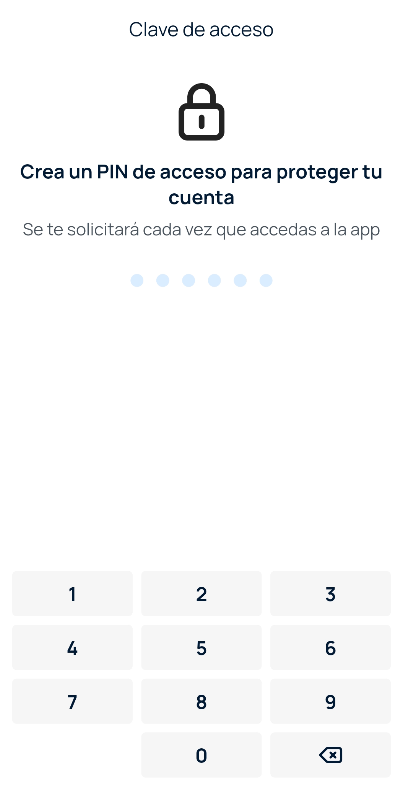
- En el campo Crea tu PIN, introduce un código de 6 dígitos.
- A continuación, se te solicitará que confirmes el PIN creado.
2. He olvidado mi PIN
Si no recuerdas tu PIN cuando la app o la web te lo solicitan, puedes restablecerlo cerrando sesión y creando uno nuevo. El proceso es el mismo tanto en la web como en la app móvil:
- Cerrar sesión. Se cerrará tu sesión y serás redirigido a la pantalla de inicio de sesión.
- Elige la opción ¿Has olvidado tu PIN?.
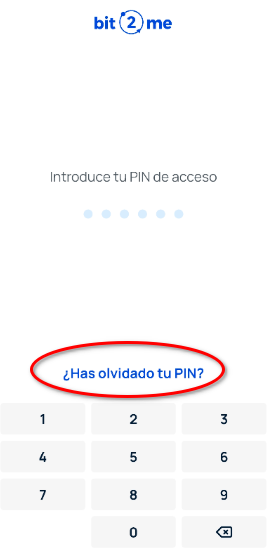
3. A continuación, se abrirá la pantalla de abajo y tendrás que pulsar en el botón "Accede con usuario y contraseña".
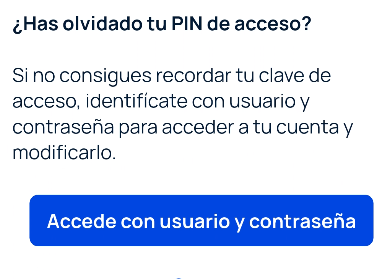
4. Sigue el flujo de creación de PIN detallado en el apartado Crear el PIN por primera vez.
3. Modificar el PIN
Si ya tienes un PIN configurado y deseas cambiarlo, puedes hacerlo siguiendo los pasos indicados en la sesión 2 - He olvidado mi PIN.
IMPORTANTE: Por motivos de seguridad, el PIN de acceso es obligatorio y no se puede desactivar. Si tienes problemas para configurar o renovar tu PIN de seguridad, puedes contactar con nuestro equipo de soporte enviándonos un Ticket.
¿Le ha sido útil este artículo?
¡Qué bien!
Gracias por sus comentarios
¡Sentimos mucho no haber sido de ayuda!
Gracias por sus comentarios
Sus comentarios se han enviado
Agradecemos su esfuerzo e intentaremos corregir el artículo