Wir haben eine neue Sicherheitsebene zu Bit2Me hinzugefügt, sowohl in der App als auch im Web: Von nun an fragt die Plattform jedes Mal einen PIN ab, wenn Sie sie öffnen und wenn 5 Minuten Inaktivität erkannt werden.
Was ist der PIN-Code?
Der Sicherheits-PIN ist ein 6-stelliger Code, der Ihr Bit2Me-Konto schützt. Der PIN ist außerdem einzigartig und wird zwischen App und Web geteilt: Sobald er auf einer der beiden Plattformen erstellt wurde, wird er automatisch synchronisiert. Im Folgenden erklären wir Ihnen, wie Sie ihn zum ersten Mal erstellen, wie Sie ihn erneuern und was zu tun ist, wenn Sie ihn vergessen. Wenn Sie bereits biometrische Anmeldemethoden verwenden, funktioniert der PIN problemlos parallel dazu.
1. PIN zum ersten Mal erstellen
Wenn Sie noch keinen PIN eingerichtet haben, zeigt Bit2Me Ihnen automatisch einen Bildschirm zur Erstellung an.
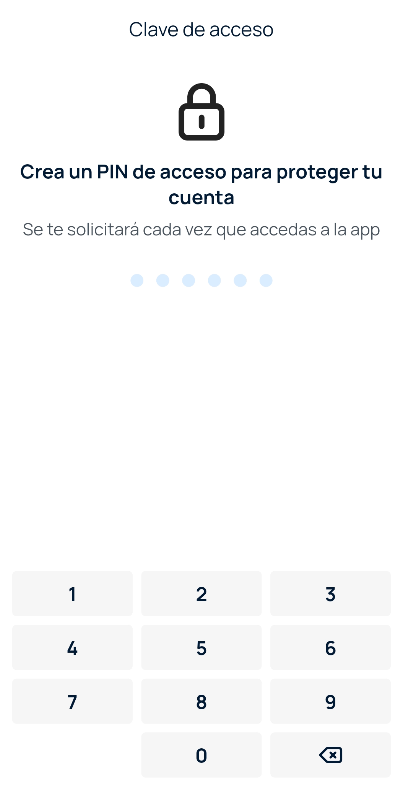
- Geben Sie im Feld PIN erstellen einen 6-stelligen Code ein.
- Anschließend werden Sie aufgefordert, den erstellten PIN zu bestätigen.
2. Ich habe meinen PIN vergessen
Wenn Sie Ihren PIN nicht mehr wissen, wenn die App oder das Web ihn anfordert, können Sie ihn zurücksetzen, indem Sie sich abmelden und einen neuen erstellen. Der Vorgang ist sowohl im Web als auch in der mobilen App derselbe:
- Abmelden. Ihre Sitzung wird geschlossen und Sie werden zum Anmeldebildschirm weitergeleitet.
- Wählen Sie die Option PIN vergessen?.
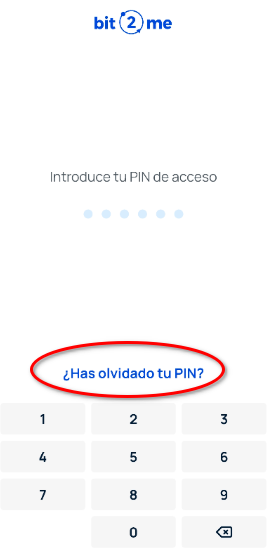
3. Anschließend öffnet sich der untenstehende Bildschirm und Sie müssen auf die Schaltfläche „Mit Benutzername und Passwort anmelden“ klicken.
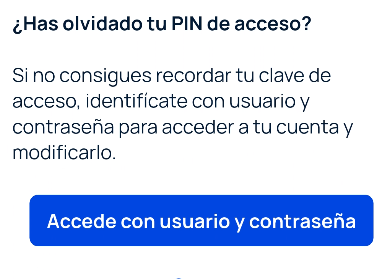
4. Befolgen Sie den detaillierten PIN-Erstellungsablauf, der im Abschnitt PIN zum ersten Mal erstellen beschrieben ist.
3. PIN ändern
Wenn Sie bereits einen PIN eingerichtet haben und diesen ändern möchten, können Sie dies gemäß den Schritten im Abschnitt 2 - Ich habe meinen PIN vergessen tun.
WICHTIG: Aus Sicherheitsgründen ist der Zugriffs-PIN obligatorisch und kann nicht deaktiviert werden. Wenn Sie Probleme beim Einrichten oder Erneuern Ihres Sicherheits-PINs haben, können Sie sich an unser Support-Team wenden, indem Sie uns ein Ticket senden.
War dieser Artikel hilfreich?
Das ist großartig!
Vielen Dank für das Feedback
Leider konnten wir nicht helfen
Vielen Dank für das Feedback
Feedback gesendet
Wir wissen Ihre Bemühungen zu schätzen und werden versuchen, den Artikel zu korrigieren