Adicionamos uma nova camada de segurança ao Bit2Me, tanto no aplicativo quanto na web: a partir de agora, a plataforma solicitará um PIN toda vez que você a abrir e toda vez que detectar 5 minutos de inatividade.
O que é o PIN?
O PIN de segurança é um código de 6 dígitos que protege sua conta Bit2Me. Além disso, o PIN é único e compartilhado entre o aplicativo e o site: uma vez criado em qualquer uma das plataformas, ele é sincronizado automaticamente. A seguir, explicamos como criá-lo pela primeira vez, como renová-lo e o que fazer se você o esquecer. Se você já usa métodos de acesso biométrico, o PIN convive com eles sem nenhum problema.
1. Criar o PIN pela primeira vez
Se você ainda não tem um PIN configurado, o Bit2Me exibirá automaticamente uma tela para você criá-lo.
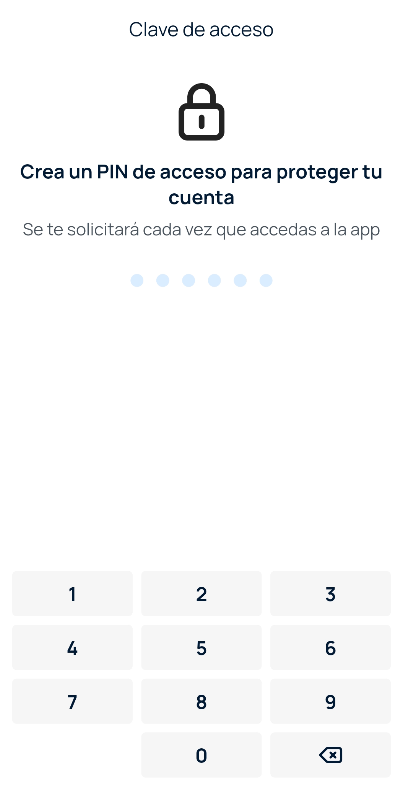
- No campo Crie seu PIN, insira um código de 6 dígitos.
- Em seguida, você será solicitado a confirmar o PIN criado.
2. Esqueci meu PIN
Se você não se lembra do seu PIN quando o aplicativo ou o site o solicita, você pode redefini-lo fazendo logout e criando um novo. O processo é o mesmo tanto na web quanto no aplicativo móvel:
- Fazer logout. Sua sessão será encerrada e você será redirecionado para a tela de login.
- Escolha a opção Esqueceu seu PIN?.
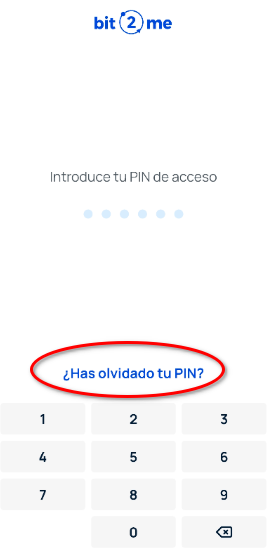
3. Em seguida, a tela abaixo será aberta e você precisará clicar no botão "Acessar com usuário e senha".
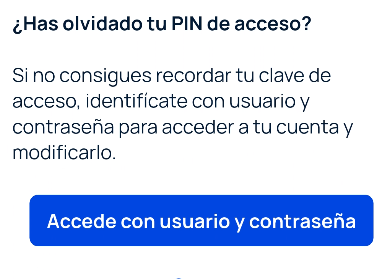
4. Siga o fluxo de criação de PIN detalhado na seção Criar o PIN pela primeira vez.
3. Modificar o PIN
Se você já tem um PIN configurado e deseja alterá-lo, pode fazê-lo seguindo os passos indicados na seção 2 - Esqueci meu PIN.
IMPORTANTE: Por motivos de segurança, o PIN de acesso é obrigatório e não pode ser desativado. Se você tiver problemas para configurar ou renovar seu PIN de segurança, pode entrar em contato com nossa equipe de suporte enviando um Ticket.
Este artigo foi útil?
Que bom!
Obrigado pelo seu feedback
Desculpe! Não conseguimos ajudar você
Obrigado pelo seu feedback
Feedback enviado
Agradecemos seu esforço e tentaremos corrigir o artigo